Handbuch, Anleitungen und Antworten
Alles, was Sie für die Arbeit mit FetchJ brauchen – Schritt für Schritt und mit Bildern.
Das vollständige Handbuch
37 Kapitel, von der Installation bis zur Sicherung. Mit Bildern aus erfundenen Daten.
Kurzanleitungen
Erster Abgleich
Installieren, anmelden und zuerst nur das Aktenverzeichnis holen. Dann Akten und Startdatum wählen.
Nur Neues sehen
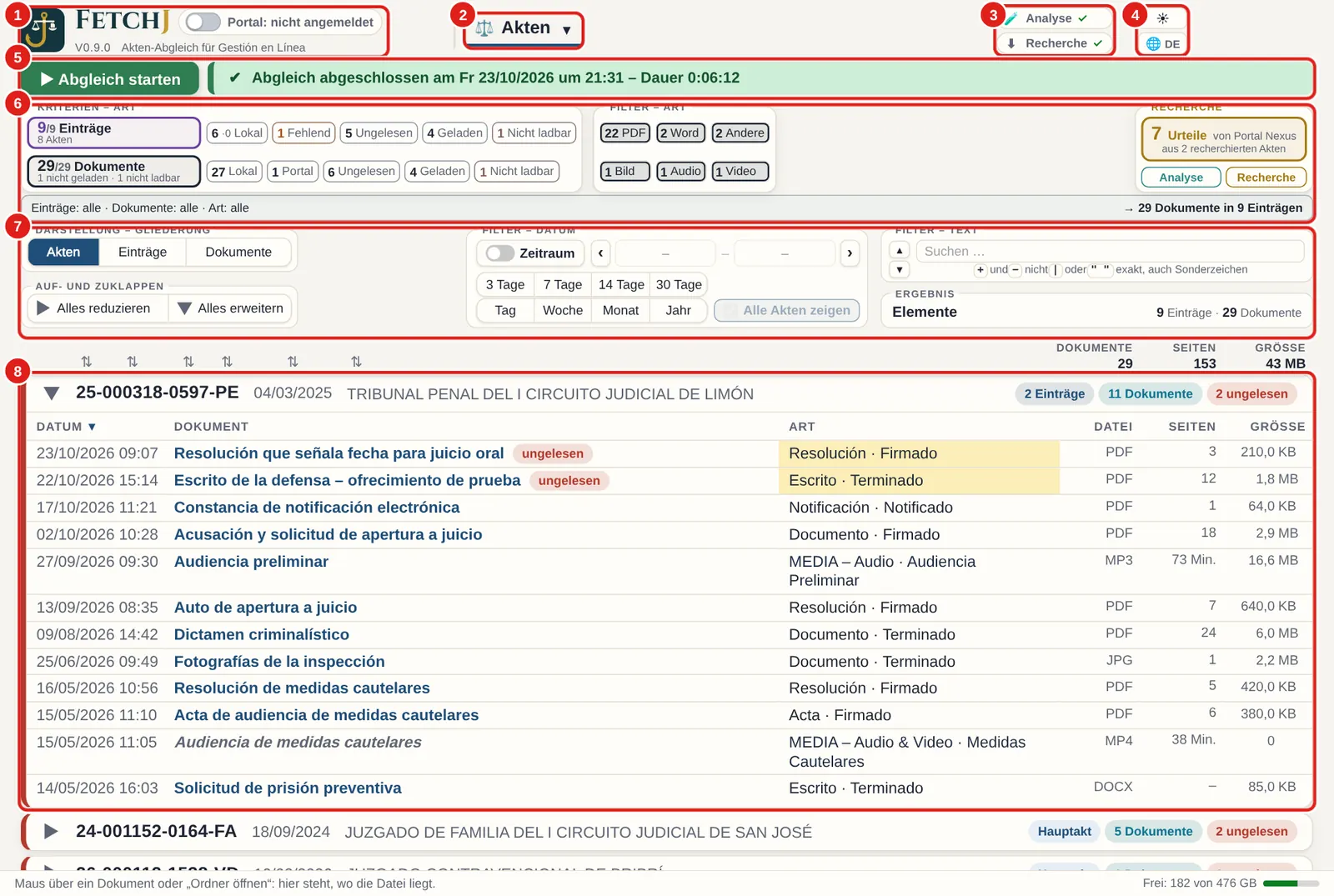
Kachel „Ungelesen“ oder „7 Tage“. Rechtsklick → „Als gelesen markieren“, um Altes zu bereinigen.
Gesamt-PDF für die Verhandlung
Klick auf den Gerichtsnamen des Akts → das Gesamt-PDF mit Inhaltsverzeichnis öffnet sich.
Präzedenzfälle suchen
Rechtsklick auf den Akt → „Recherche (Präzedenzfälle) …“ → „Suchen und laden“.
Termin anlegen
Rechtsklick auf die Resolución → „Termin anlegen …“ → Google, Outlook oder Windows.
Sicherung
Seite „Sicherung“ → Akten markieren → „Sicherung erstellen …“ → Ordner wählen.
Animation: so arbeitet FetchJ
Ein Tag mit dem Portal
Erster Einsatz mit FetchJ
Der tägliche Einsatz mit FetchJ – alles im Griff
Häufige Fragen
Der Browser fragt, ob er FetchJ öffnen darf
„Öffnen“ wählen und „Immer zulassen“ ankreuzen. Dann fragt er nicht mehr.
Die Anmeldung klappt nicht
Melden Sie sich im Portalfenster ganz selbst an. Meldet das Portal „Vuelva a intentarlo más tarde“, 10 bis 15 Minuten warten und solange nichts eingeben.
Das Portal verlangt ein neues Passwort
Das Portal verlangt es alle drei Monate. Im Portalfenster festlegen; FetchJ macht danach von selbst weiter.
Ein Dokument wird nie geladen
Manche Dokumente liefert das Portal nicht. FetchJ markiert sie, versucht es erneut und nimmt sie in die Liste der nicht ladbaren Dokumente für das Gericht auf.
Darf sich der Bildschirm während des Abgleichs sperren?
Ja, die Bildschirmsperre stört nicht. Vermeiden Sie nur den Ruhezustand (Deckel zuklappen), solange der Abgleich läuft.
Der erste Abgleich dauert lange
Bei vielen Akten kann das erste Mal dauern. Anhalten und fortsetzen geht; Geladenes wird nicht wiederholt. Danach geht es schnell.
Wie bekomme ich Support?
In FetchJ: Hilfe → „Support-Anfrage“. Das Paket wird vor dem Senden bereinigt. Oder schreiben Sie an fetchjudicial@gmail.com.
Kennt FetchJ mein Passwort?
Nein. Sie melden sich im Portalfenster an. FetchJ tippt, liest oder speichert nie Benutzer, Passwort oder Code.
Gehen meine Akten auf einen Server?
Nein. Ihre Akten bleiben auf Ihrem Computer. FetchJ liest aus dem Portal und, wenn Sie recherchieren, aus öffentlichen Rechtsprechungsdatenbanken. Es ändert nie etwas im Portal, und nichts verlässt Ihren Computer ohne Ihre Zustimmung: Lizenzanfrage, Support-Paket oder Übergabe an eine KI gehen nur mit Ihrem Klick hinaus.
Muss ich mich mit Computern auskennen?
Nein. Installation per Doppelklick, ein Assistent führt durch den ersten Start, das Handbuch erklärt jede Seite.
Was, wenn das Portal ein Dokument nicht liefert?
FetchJ markiert es als nicht ladbar, versucht es beim nächsten Abgleich wieder und nimmt es in eine Liste auf, die Sie dem Gericht vorlegen können.
Ersetzt FetchJ das Portal oder die Zustellungen?
FetchJ hilft Ihnen, Fristen und Zustellungen im Blick und geordnet zu halten. Es erkennt auch Fristen und Verhandlungen in den Dokumenten und schlägt sie in Ihrem Kalender vor – immer ohne Gewähr: Sie prüfen das Ursprungsdokument und markieren jede Frist als „Verifiziert“.
Auf welchen Computern läuft es?
Unter Windows 10 und 11. Versionen für Mac (macOS) und Android-Tablets sind in Entwicklung; auf der Download-Seite können Sie sich benachrichtigen lassen. FetchJ meldet neue Versionen; sie installieren sich mit einem Klick.